Rabu, 13 Juli 2011

Tutorial Animasi Photoscape dengan Frame Unik Menggunakan Photoshop

Cara menggunakan Photoscape kali ini yaitu membuat animasi. satu artikel sekaligus sebagai Tutorial Photoshop juga, maksudnya satu kali dayung dua-tiga pulau terlampaui… hehehe
Tapi jangan salah ya, program Photoscape ini kalo ditelusuri fiturnya cukup oke juga untuk mengembangkan kreaktifitas. Makanya aku sengaja membuat tutorial photoscapenya sepaya bisa dicontoh temen-temen sekalian :)
Aku juga nyediaain asesorisnya. sobat tinggal download icon photoscape yang lucu-lucu… telusuri aja deh blog ini… EEEIIITTT… jangan lupa komen ya…
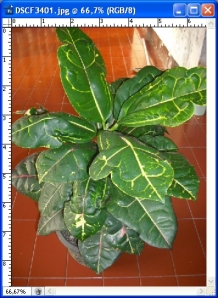
1. Jalankan aplikasi Photoshop kemudian buka file yang akan dijadikan background.
animasiphotoshop01
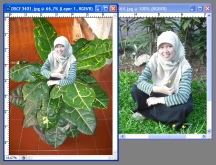
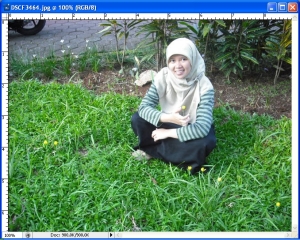
2. Buka lagi file yang akan dijadikan objek dan kecilkan windownya dengan meletakkan pointer ke pinggir window hingga membentuk panah dua arah kemudian drag ke dalam window agar mengecil.
animasiphotoshop02
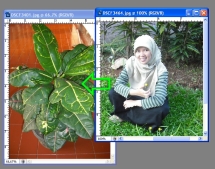
3. Seleksi objek menggunakan Quick Selection Tool kemudian klik Move Tool dan pindahkan objek ke gambar Background
animasiphotoshop04 animasiphotoshop05
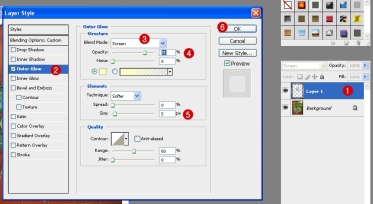
4. Klik kanan pada Layer 1 (1) kemudian pilih Blending Option >> Outer Glow (2).
5. Pilih Screen pada Blend Mode (3), Opacity 75% (4), Size 5 (5) kemudian OK (6). Sebenarnya tidak terpaku seperti itu, kita dapat merubah sesuai keinginan kita yang lain.
animasiphotoshop06
6. Simpan dengan format JPEG.
animasiphotoshop08
7. Klik kanan pada Layer 1 >> Duplicate Layer (untuk membuat duplikat) kemudian beri nama.
8. Klik kanan pada Layer hasil duplikasi, pilih Blending Option >> Outer Glow lagi. Ubah Size menjadi 25 kemudian OK.
9. Simpan lagi dengan format JPEG.
10. Duplikat lagi Layer 1, pilih Blending Option >> Outer Glow dan ubah Size jadi 50.
11. Ulangi Langkah-langkah membuat Layer yang banyaknya sesuai keinginan, kemudian mengubah Size semakin besar atau semakin kecil. Setelah itu jangan lupa selalu disimpan dengan format JPEG.
12. Setelah semua selesai, Gunakan Aplikasi Photoscape untuk membuat animasi. Pembuatan animasi menggunakan Photoshop bisa dilakukan tetapi langkah-langkahnya lebih rumit.
B. Membuat Animasi
1. Buka aplikasi Photoscape. Belum punya, klik di sini.
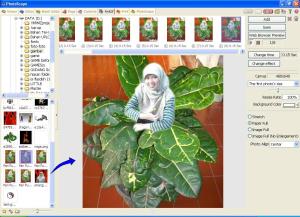
2. Cari frame tadi di sebelah kiri atas, misalnya di My Picture, hasilnya akan terlihat di sebelah kiri bawah.
3. Langkah selanjutnya, pindahkan gambar (Drag and Drop) ke daerah ”Drop Your Photo Here” kemudian susun menurut urutan gerak yang dikehendaki.
animasiphotoshop09
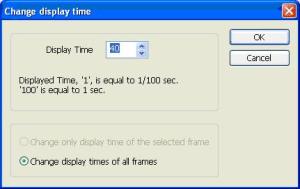
4. Setelah disusun, kita dapat mengatur lamanya gambar akan diam. Klik Change Time, pilih menyamaratakan waktu diam untuk semua gambar (Change display times of all frames) atau memilih gambar tertentu (Change omly display time of the selected frame) dengan mengetikkan angka pada box Display Time. Setelah itu klik OK.
Tutorial04
5. Langkah Terakhir, Save
Hasilnya seperti ini…

Demikianlah langkah-langkah membuat AniGIF. Baik tidaknya animasi tergantung dari kreaktifitas kita dan keunikan. Animasi ini bisa juga dijadikan pendapatan sampingan kalau kita lihat celahnya, bisa dari animasi bercerita atau komik. Ni ada link cara menggunakan photoscape untuk membuat komik. nantikan Tutorial Photoscape selanjutnya ya… :)
Selamat berkreasi…

Selasa, 12 Juli 2011

Tutorial Animasi Photoscape dengan Frame Unik Menggunakan Photoshop

Cara membuat efek pada foto dapat dilakukan dengan aplikasi Photo Editing seperti Photoshop, GIMP dan sebagainya. Selain aplikasi-aplikasi tersebut, Photoscape cukup mudah digunakan karena fiturnya yang simpel. Efek-efek foto yang dihasilkan pun tidak kalah bagus. Berikut caranya…
1. Buka aplikasi Photoscape, bila belum punya bisa download di sini
2. Pilih menu Editor
3. Berikutnya cari foto yang akan diberikan efek pada kolom browse (berisi dokumen kamu) di kiri atas
4. Setelah itu pindahkan foto yang akan diberi efek dari kiri ke kanan
efek foto01
5. Semua menu yang tersedia disini cukup banyak, ada frame unik, rotasi, sharpen, filter dll, tergantung cara kita berkreasi dan mengombinasi. Silahkan coba-coba sendiri, contohnya ada di halaman bawah. Penting: kalau tidak cocok dengan efek yang ditampilkan bisa diUndo kok (kanan bawah), dengan syarat sebelum di Save ya…
6. Ini menu boxnya sebagai acuan untuk contoh-contoh dibawah:
efek foto
7. Setelah pemberian efek selesai, foto bisa disimpan dengan klik Save >> Save as (agar foto asli tidak berubah)
efek foto02
Berikut ini contoh efek-efeknya:
a. Klik pada segitiga di B, pilih frame yang dikehendaki
efek foto04
b. Klik pada segitiga di C >> Antique Photo, pilih sesuai keinginanmu, dapat diatur color convertionnya
efek foto06
c. Klik pada segitiga di C >> Lens Flare, tentukan posisinya, jumlah sinarnya, ketebalan dan panjangnya. Kalau ingin lebih dari satu, ulangi lagi cara ini.
efek foto08
d. Klik pada segitiga di C >> Make a Box, pilih jenis yang dikehendaki
efek foto011
e. Klik pada segitiga di C >> Reflection. Size, level dan perspektif dapat diatur.
efek foto012
Demikian cara-caranya, silahkan mencoba tutorial photoscape yang ini. Selamat berkreasi…

Chi Jhune Jien Hun: Tugas Akhir Akuntansi

Chi Jhune Jien Hun: Tugas Akhir Akuntansi

I just wanna say "thank's friends"

Langkah membuat efek pola titik pada foto dengan Photoshop

Langkah 1

Buatlah dulu sebuah file baru dengan ukuran=2×2 pixel; resolusi=72 dpi; Color=RGB; Background content=Transparent.
gambar tutorial efek foto pattern 1
Langkah 2
Setelah mempunyai file berukuran 2×2 pixel, aturlah zoom hingga maksimal. Cara mengatur zoom seperti yang sudah dibahas dalam postingan tutorial photoshop tentang navigasi bidang gambar.
Langkah 3
Tampilkanlah garis bantu Grid. Garis grid ini bisa di-”on/off“-kan caranya dengan memilih menu View > Show > Grid.
Kemudian pilih menu Edit > Preferences > Guides, Grid & Slices. Pada kotak dialognya, ubahlah pengaturan Grid-nya. Buatlah agar nilai pada Gridline every=1. Subdivisions=1.
gambar tutorial efek foto pattern 2
Langkah 4
Buatlah seleksi dalam bentuk kotak, caranya dengan menggunakan Rectangular Marque tools. Buatlah seleksi ini hanya di sebelah kiri atas pada file yang transparan tadi (langkah 1). Gunakan garis grid sebagai panduan letak seleksinya.
gambar tutorial efek foto pattern 3
Langkah 5
Isi seleksi dengan warna hitam, caranya dengan memilih menu Edit > Fill. Pilih Black pada bagian Use, kemudian klik OK.
gambar tutorial efek foto pattern 4
Langkah 6
Hilangkan seleksinya dengan memilih menu Select > Deselect.
Hilangkah juga grid, karena sudah tidak diperlukan. Caranya dengan memilih lagi menu View > Show > Grid.
Langkah 7
Buatlah gambar ini sebagai bentuk pattern, dengan memilih menu Edit > Define Pattern, beri nama, dan klik OK.
gambar tutorial efek foto pattern 5
Caranya pembuatan pattern dan juga cara menerapkan pattern ke dalam gambar, sama seperti pada tutorial sebelumnya.
Langkah 8
Pattern ini sudah jadi, sudah siap diterapkan pada foto / gambar lain. Hasilnya seperti berikut ini, bagian kiri yang agak gelap adalah yang sudah diberi pola titik-titik.
gambar tutorial efek foto pattern 6
Bentuk pattern pada tutorial photoshop diatas hanyalah contoh saja, tentunya bisa dikembangkan sendiri dengan bentuk-bentuk lain sesuai dengan kreativitas kita. Ukuran juga tidak harus 2×2 pixel, bisa menggunakan ukuran lebih besar lagi.
Silahkan mencoba dan berkreasi dengan bentuk pattern.

Rabu, 06 Juli 2011

Tugas Akhir Akuntansi

Tinjauan Penerapan Akuntansi Pertanggungjawaban Sebagai Pengukur Prestasi Manajer Pusat Laba Di PT XYZ

Bab Pendahuluan Tugas Akhir / Skripsi Jurusan Akuntansi dengan Judul : Tinjauan Penerapan Akuntansi Pertanggungjawaban Sebagai Pengukur Prestasi Manajer Pusat Laba Di PT XYZ
Persediaan merupakan barang-barang yang dimiliki perusahaan untuk dijual kembali atau diproses lebih lanjut menjadi barang untuk dijual. Perusahaan dagang maupun perusahaan industri pada umumnya mempunyai persediaan yang jumlah, jenis serta masalahnya tidaklah selalu sama antara perusahaan yang satu dengan perusahaan yang lainnya. Pada umumnya dapatlah dikatakan bahwa hampir pada semua perusahaan, persediaan merupakan harta milik perusahaan yang cukup besar atau bahkan terbesar jika dibandingkan dengan harta lancar lainnya. dan persediaan juga merupakan elemen yang paling banyak menggunakan sumber keuangan perusahaan yang perlu disediakan agar perusahaan dapat beroperasi secara layak sebagaimana mestinya.
Begitu pentingnya peranan persediaan dalam operasi perusahaan sehingga perlu diadakan metode penilaian persediaan yang tepat untuk memperoleh hasil usaha yang sesuai dengan periode pembukuannya. Selain itu manajemen perusahaan juga perlu mempunyai sistem pengendalian intern yang baik yang dapat menjalin keamanan persediaan milik perusahaan itu sendiri. Dengan adanya pengendalian intern maka akan segera diketahui pada ketidakberesan dalam perusahaan. Disamping itu, persediaan juga mempunyai aspek ganda yaitu disajikan dalam bentuk neraca atau merupakan persediaan neraca sebagai aktiva perusahaan juga disajikan dalam perhitungan rugi laba sebagai elemen harga pokok. Oleh karena itu kesalahan dalam menentukan nilai persediaan, bukan saja akan mengakibatkan kesalahan dalam pos neraca, akan tetapi juga dalam pos rugi laba perusahaan baik untuk periode sekarang maupun untuk periode selanjutnya. Dan pada akhirnya, pembaca laporan keuangan tersebut akan keliru atau salah dalam menafsirkan keadaan posisi keuangan perusahaan tersebut.
Demikian pula halnya pada PT. XYZ dimana fungsi persediaan sangat mempengaruhi terhadap operasi-operasinya. Kegagalan atas pencatatan persediaan akan berakibat kerugian pula terhadap perusahaan.
Berdasarkan uraian-uraian diatas, telah mendorong penulis untuk memilih masalah pengendalian intern sebagai obyek penulisan skripsi, khususnya pada PT. XYZ dengan judul “PEMERIKSAAN PENGENDALIAN INTERN PERSEDIAAN PADA PT. XYZ”.